


ZCode远控软件最新手机版是专为移动端打造的远程控制工具。它用独立App容器承载远控网页服务,优化触屏操作逻辑,与网页端操作逻辑同步,上手无学习成本。其功能丰富,能享精准操控手感,无广告组件,适配性强,针对安卓后台管理机制专项适配,连接稳定且中断能快速重连。还详细介绍了使用、连接设备及常见问题解决方法。
1、手机端享精准流畅远程操控
2、网页版用户可无缝迁移使用
3、无广告组件,启动快占用低
4、适配安卓后台,连接更稳定
5、连接中断时能快速自动重连
1. **精准远程操控**:在手机端能享受精准流畅的远程操控手感,告别延迟卡顿。操作逻辑与网页端同步,上手无学习成本,让你轻松体验远程控制的便捷,感受丝滑般的操作体验。
2. **无缝迁移使用**:熟悉网页版的用户可无缝迁移至手机版使用,无需额外成本,降低了使用门槛。能继续在手机上运用熟悉的操作方式,快速适应新设备,延续之前的使用习惯。
3. **简洁无广告体验**:软件不含任何多余广告组件,应用启动快且运行占用低,适配性更强。能为用户带来清爽的使用环境,不被广告干扰,专注于远程控制操作。
4. **稳定连接保障**:针对安卓系统后台管理机制专项适配,远程连接更稳定。即便远程连接意外中断,应用也能以更快速度自动重新建立连接,让远程控制过程持续稳定,无需担心连接问题。
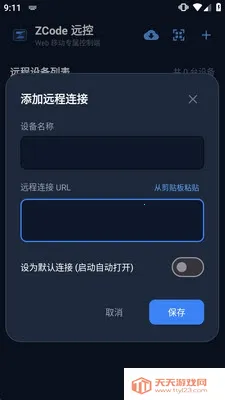
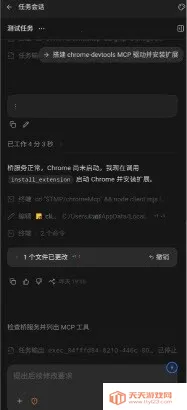
1.打开软件,连接好设备后,打开设置中心;
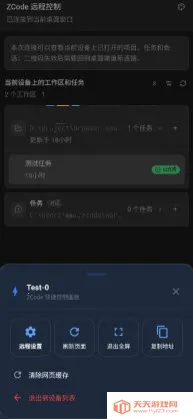
2.进入后快速设置任务,支持打开浏览器配置插件;
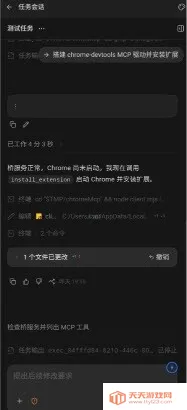
3.在其中查看相关参数 +审查内容(掌握设备状态)。
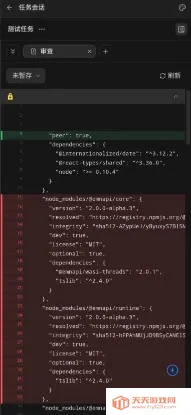
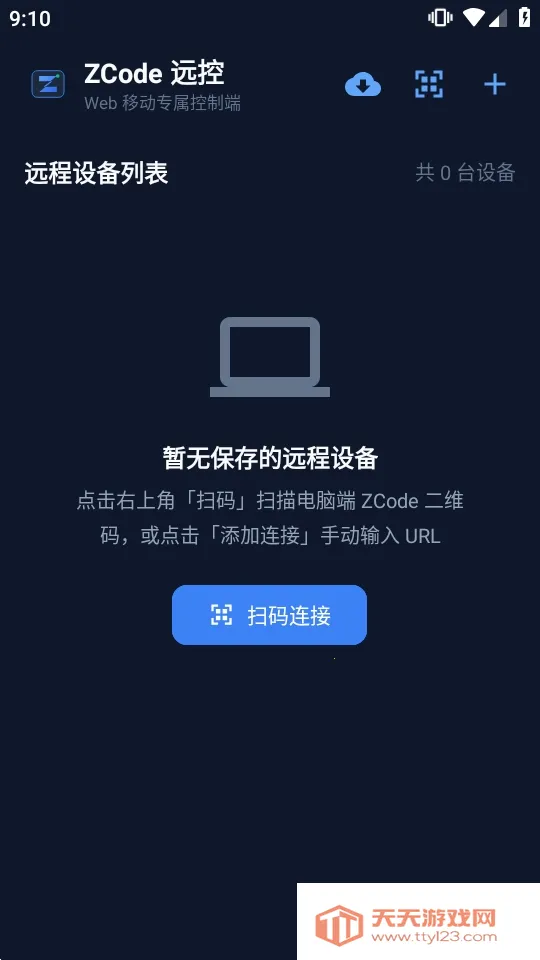
1.下载安装ZCode远控,之后打开,进入主页;
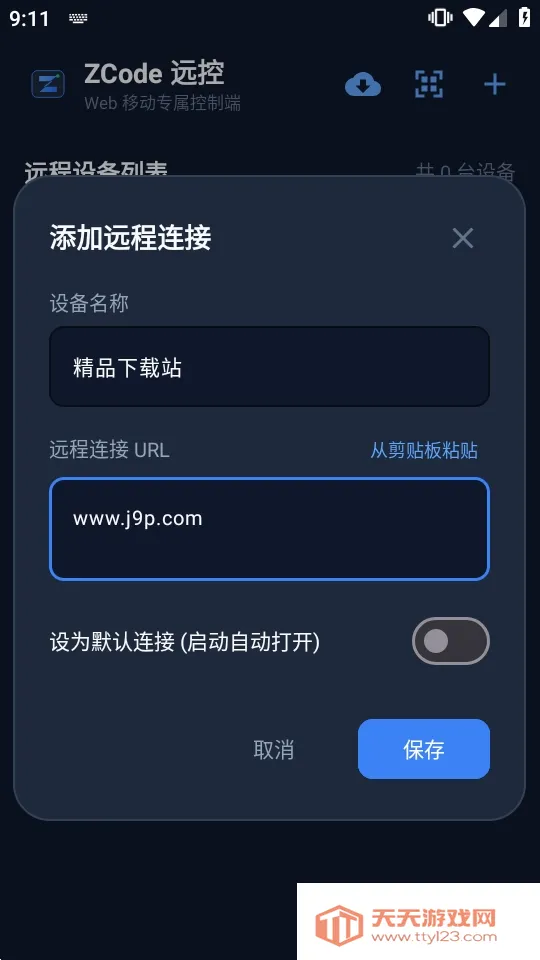
2.点击右上角【+】,打开添加远程连接的弹窗;
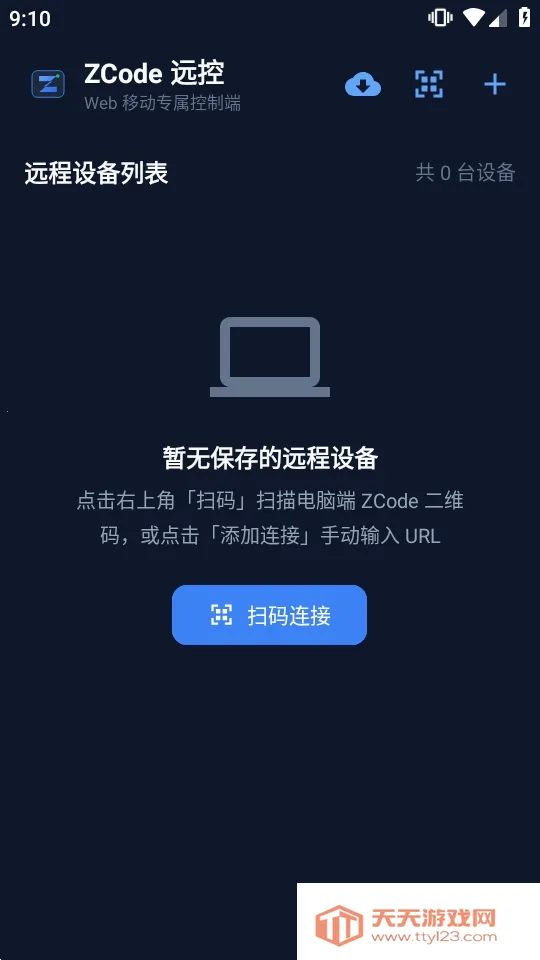
3.手动输入被控设备的信息,点击【保存】;
4.之后就能在主页看到所添加的设备列表;
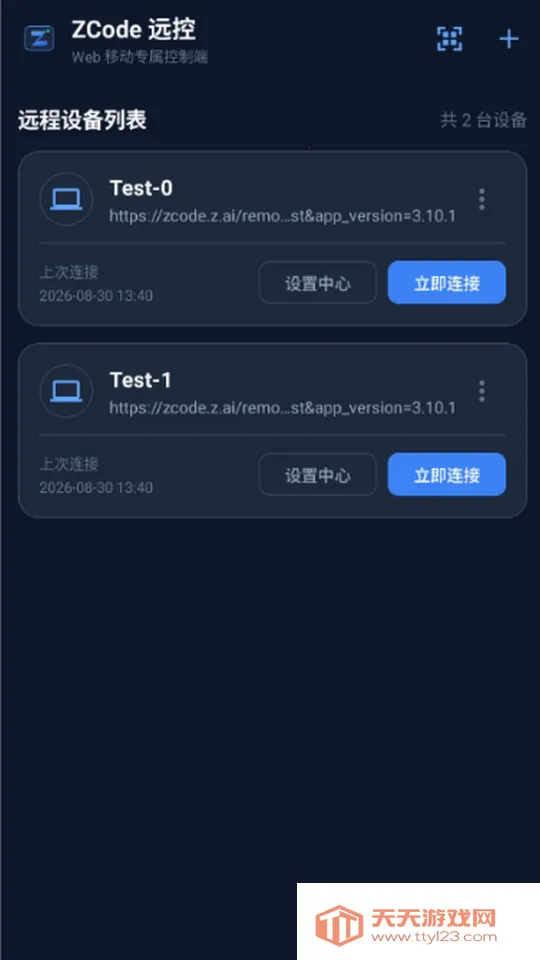
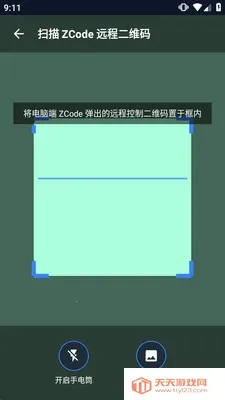
5.还能点击【扫码连接】,用手机扫描被控端展示的二维码完成添加。
1. 连接设备时,要确保被控设备信息准确输入,扫码连接需注意被控端二维码展示正常,才能成功添加设备。
2. 使用中若遇远程连接意外中断,软件会自动快速重新建立连接,无需担心频繁操作。
3. 针对安卓系统后台管理机制进行了专项适配,能保证远程连接更稳定,但仍可能受网络信号等影响,如遇问题可切换稳定WiFi,避免移动网络波动拖慢页面加载。
4. 定期清理软件缓存,释放本地存储缓存资源空间,关闭手机省电模式,解除CPU降频限制,提升容器运行性能,以保障软件流畅运行。
**Q1:ZCode远控软件手机版如何连接设备?**
A1:先下载安装ZCode远控并打开进入主页,点击右上角打开添加远程连接弹窗,手动输入被控设备信息后保存,或点击扫码连接,用手机扫描被控端展示的二维码完成添加。
**Q2:软件有哪些优点?**
A2:能享受精准流畅远程操控手感,告别延迟卡顿;熟悉网页版的用户可无缝迁移使用;不含多余广告组件,启动快运行占用低,适配性强;针对安卓后台管理机制专项适配,远程连接更稳定;远程连接意外中断时能快速自动重新建立连接。
**Q3:使用中遇到问题如何解决?**
A3:可切换稳定WiFi避免移动网络信号波动拖慢页面加载;定期清理软件缓存释放本地存储缓存资源空间;关闭手机省电模式解除CPU降频限制提升容器运行性能。

1google服务框架下载官方版(Google Play 服务)v26.11.33 (080306-887465546) (040400-812940054) 安卓版
 系统工具 / 48.6M / 26-03-24
下载
系统工具 / 48.6M / 26-03-24
下载

2123云盘app下载官方版v3.1.4 免费版
系统工具 / 97.7M / 26-01-14
下载

3迅雷官方下载正式版vv6.0.0 手机版
系统工具 / 23.7M / 26-01-25
下载

4甲壳虫adb助手官方版v1.4.0
系统工具 / 5.6M / 25-07-06
下载

5花瓣测速app华为官方版v4.8.0.311
系统工具 / 51.5M / 25-07-06
下载

6南京远驱app下载最新版本v2.4.9
系统工具 / 63.6M / 25-07-07
下载
7谷歌浏览器app下载官方最新版(Chrome)v138.0.7204.179 官方正版
 系统工具 / 274.3M / 25-12-02
下载
系统工具 / 274.3M / 25-12-02
下载

8fake location免费版v1.3.8
系统工具 / 22.7M / 25-08-22
下载

9vivo浏览器2025版本v26.6.4.0
系统工具 / 175.3M / 25-10-23
下载
10mt管理器官方正版安装v2.26.3-clone
系统工具 / 28.6M / 26-03-27
下载













用户评论
热门评论
最新评论